
Как подключить Happ VPN к телевизору
Телевизор без VPN — это телевизор, который видит всё тот же контент, что и без него. Если хочется открыть что-то, что заблокировано или недоступно в вашем регионе, нужен Happ на ТВ. Способов несколько, и правильный выбор зависит от того, что стоит под вашим телевизором: Android TV, Tizen, webOS или что-то ещё. На fluxvpn.digital мы разбираем все три варианта — коротко и по-человечески, без технического жаргона там, где без него можно обойтись.
Три способа подключить Happ к телику
Первый способ — прямая установка Happ на телевизор. Работает, если у вас Android TV или Google TV: открываете Play Market на ТВ, ставите Happ, импортируете профиль. Это самый удобный вариант для постоянного использования: VPN управляется прямо на телевизоре, ничего дополнительно не нужно.
Второй способ — Android TV-приставка. Если телик на Tizen или webOS (то есть Samsung или LG), на него нельзя поставить Happ напрямую. Покупаете маленькую приставку, подключаете к HDMI, ставите Happ на неё. Телевизор просто показывает изображение с приставки. Для такого подключения подходят Xiaomi Mi Box, Nvidia Shield, Amazon Fire Stick и другие.

Третий способ — роутер с VPN. Настраиваете Happ на уровне роутера, и весь трафик домашней сети, включая телевизор, идёт через VPN. Самый надёжный вариант, если VPN нужен регулярно и на нескольких устройствах, но требует однократной технической настройки.
Есть ещё четвёртый вариант — временный: раздача с телефона. Включаете Happ на телефоне, создаёте точку доступа. Но по умолчанию трафик ТВ при этом не проходит через VPN — только телефонный. Это способ для «дать телику интернет», а не «дать телику VPN». Для полноценного VPN на ТВ лучше один из первых трёх.
Если у вас Android TV: прямая установка
Android TV узнать просто: в меню есть Google Play Market, Chromecast и голосовой ввод через пульт. Большинство современных Sony, Philips, TCL с пометкой «Android TV» или «Google TV» — это нужная платформа. Если не уверены — зайдите в Настройки → О телевизоре, там должна быть версия Android.
Открываете Play Market, ищете официальный Happ-клиент. Важно брать именно официальный, а не похожие по названию: в магазине может быть несколько VPN-приложений со схожими иконками. Официальный Happ — тот, что указан как разработчик в официальном канале приложения.
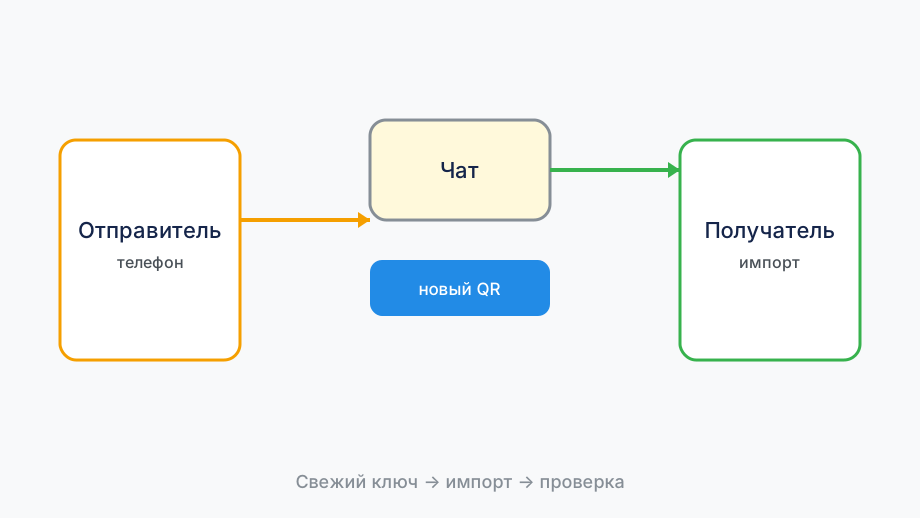
После установки выключите другие VPN-приложения на ТВ, если они есть. Конфликт двух VPN-клиентов на телевизоре — частая причина «включается, но не работает». Импортируете профиль через QR (телефон показывает QR, ТВ сканирует) или вручную с пульта. Первый вариант намного быстрее.
После Connect сразу проверьте: откройте браузер на ТВ, зайдите на страницу проверки IP. Должен показать VPN-адрес, а не ваш домашний IP. Если IP не сменился — переподключитесь и убедитесь, что профиль импортирован корректно. Также проверьте DNS — утечка DNS при правильном IP встречается редко, но всё же бывает.
- Открыть Play Market на Android TV
- Найти официальный Happ-клиент
- Выключить другие VPN-приложения
- Импортировать профиль через QR
- Нажать Connect, проверить IP в браузере ТВ
Если телик не Android: приставка как решение
Samsung Smart TV работает на Tizen — это закрытая система без Play Market и без возможности поставить Happ. LG работает на webOS — та же история. Встроенного VPN-клиента в этих системах нет, и обходных путей через само ТВ тоже нет.
Решение — Android TV-приставка, подключённая к HDMI порту вашего телека. Приставка работает независимо от системы ТВ: ТВ просто показывает видео с приставки. На приставке — полноценный Android, Play Market, Happ и всё остальное. Переключение входа на пульте (HDMI 1/2/3) — единственное, что нужно делать при смене между «умным ТВ» и приставкой.
Из популярных приставок: Xiaomi Mi Box S — хорошее соотношение цены и возможностей, Nvidia Shield TV — мощнее, подходит для 4K и игр, Amazon Fire TV Stick 4K — нужна установка Happ через ADB, так как в магазине Amazon его может не быть. Все три — рабочие варианты.
После покупки и подключения приставки — установка Happ из Play Market, импорт профиля, проверка. Ровно тот же процесс, что описан выше для Android TV. Приставка ничем не отличается от Android TV-телевизора с точки зрения Happ.
Если хотите использовать и ТВ-интерфейс Samsung, и приставку — это нормально. Переключаете вход: хотите VPN и стриминг — переходите на приставку, хотите обычный Smart TV — переходите на встроенный вход. Один пульт управляет обоими через CEC (обычно включено по умолчанию).
Роутер с Happ: один раз настроил — всё работает
Настройка VPN на роутере — это самый «профессиональный» из трёх вариантов. После настройки весь трафик домашней сети идёт через Happ: и телик, и телефон, и ноутбук. Не нужно включать VPN на каждом устройстве отдельно. Всё происходит автоматически.
Роутеры Keenetic — самый простой вариант для России: у них есть встроенная поддержка VLESS (протокол Happ) и удобный веб-интерфейс на русском языке. Настройка занимает около часа при наличии профиля Happ и базового понимания интерфейса роутера. Справляются даже люди без технического образования по пошаговым инструкциям.
OpenWRT — для тех, у кого есть старый роутер и желание его перепрошить. Более сложно, зато поддерживается на огромном числе устройств и даёт полный контроль над маршрутизацией. Через sing-box или xray можно настроить любой протокол Happ.
Главный плюс роутера: телевизор вообще ничего не знает про VPN. Он просто подключён к домашней сети и получает весь трафик через Happ. Не нужно настраивать Happ отдельно на каждом устройстве, обновлять клиент на ТВ или думать про конфликты приложений.
При настройке роутера обязательно проверьте DNS после включения VPN. Утечка DNS на уровне роутера — не редкость, и она видна со всех устройств сети. На телевизоре зайдите на страницу проверки DNS в браузере и убедитесь, что DNS-серверы не совпадают с серверами провайдера.
Как проверить, что всё работает
Неважно, какой из трёх способов вы выбрали — проверка одна и та же. Откройте на телевизоре браузер (встроенный или на приставке/роутере), зайдите на ipleak.net или 2ip.ru. Должен показать IP из другой страны или хотя бы не ваш домашний IP. Если показывает ваш домашний IP — VPN не работает на ТВ, несмотря на то, что, возможно, работает на телефоне.
Второй тест — реальный сценарий. Откройте тот стриминг или сервис, ради которого вы всё это делали. Если работает — готово. Если нет, но IP сменился — возможно, сервис блокирует этот конкретный VPN-сервер. Попробуйте другой узел в профиле Happ.
Проверяйте и после перезагрузки телевизора или роутера. Иногда VPN не поднимается автоматически, и при следующем включении телика вы получаете обычный интернет без защиты. Настройте автозапуск там, где это возможно, или сделайте проверку IP частью привычки «включить ТВ вечером».
Если всё работало, а потом перестало — первый шаг: проверить, обновился ли профиль Happ. Серверы периодически меняются, и старые узлы в профиле перестают работать. Обновление подписки в клиенте решает это за секунды. Если и после обновления проблема не ушла — пробуйте другие серверы из списка.