
Можно ли установить приложение Happ на телевизор
Телевизор — не телефон, и ожидать, что всё будет работать точно так же, не стоит. Тем не менее Happ на ТВ — вполне рабочий сценарий, если знать, какая платформа стоит под вашим умным экраном. Самая массовая и беспроблемная история — Android TV и Google TV: там есть Play Market, туда легко ставится клиент из официального источника. На Tizen (Samsung) и webOS (LG) всё сложнее: у них закрытые экосистемы, и обходные пути требуют больше действий. На fluxvpn.digital мы разбираем этот вопрос честно, без обещания «одна кнопка — и готово».
Какие телевизоры поддерживают Happ
Happ как VPN-клиент — это в основном Android-приложение. Поэтому на телевизорах с Android TV или Google TV всё работает напрямую: открываете Play Market, находите официальный клиент, устанавливаете. Список поддерживаемых устройств включает большинство современных Sony, Philips, Sharp на Android TV, а также Chromecast with Google TV последних поколений.
С приставками ситуация лучше: Xiaomi Mi Box, Nvidia Shield, Amazon Fire TV Stick (через боковую загрузку) — на всех этих устройствах Happ реально запустить. Приставка на Android TV подходит как замена встроенной системе телевизора, если ваш ТВ работает на Tizen или webOS. Это самый дешёвый и надёжный способ добавить VPN на любой экран.
На телевизорах Samsung (Tizen) и LG (webOS) нет Play Market и нет официального Happ-клиента для этих систем. Варианты там другие: Happ на роутере, раздача с телефона или приставка с Android TV. Все три варианта рабочие — просто требуют одного лишнего шага. Не стоит пытаться найти «happ.tpk» или «happ.ipk» на сторонних сайтах: там в лучшем случае старые версии, в худшем — вредоносные сборки.
Если не знаете точно, какая система стоит на вашем ТВ: зайдите в Настройки → О телевизоре. Android TV будет написано прямо в разделе системы, версия Android тоже будет видна. Tizen и webOS — собственные системы, там таких записей нет.
Установка на Android TV: шаг за шагом
Если у вас Android TV — история простая. Открываете Play Market на телевизоре, ищете официальный Happ-клиент, устанавливаете. После установки не торопитесь: сначала убедитесь, что на устройстве нет другого активного VPN-приложения. Конфликт двух VPN-клиентов на телевизоре выражается как бесконечная загрузка или подключение без интернета, и разобраться бывает непросто.
Импорт профиля на телевизоре удобнее всего через QR: на телефоне открываете ссылку подписки или ключ, телевизор сканирует QR через камеру или функцию сканирования в клиенте. Если QR недоступен, можно ввести ссылку вручную через экранную клавиатуру, но это медленнее. Третий вариант — ввести с телефона через поиск Google, если на ТВ есть голосовой ввод.
После импорта делайте стандартный тест: Connect, проверка IP, проверка DNS, открытие одного-двух реальных сервисов. На телевизоре последнее особенно важно, потому что именно ради стриминг-сервисов чаще всего и подключают VPN. Если сервис открывается — всё готово. Если нет — проблема чаще в регионе сервера, а не в самой установке.
Если приложение установилось, но при каждой перезагрузке VPN нужно включать заново — проверьте настройки автозапуска в системе Android TV. Многие производители ограничивают фоновую активность по умолчанию. В разделе «Приложения» или «Параметры аккумулятора» можно разрешить Happ работать в фоне.
- Убедиться, что у вас Android TV
- Найти официальный клиент Happ в Play Market
- Выключить другие VPN-приложения
- Импортировать профиль через QR или ссылку
- Проверить Connect, IP, DNS и нужный сервис
Что делать, если ТВ не Android
Самый практичный вариант для Tizen и webOS — дешёвая Android TV-приставка. Xiaomi Mi Box S или аналогичная стоит недорого, подключается по HDMI, и на ней Happ работает точно так же, как на Android-телефоне. Переключение между обычным входом и приставкой занимает секунду, и все сервисы в итоге доступны через неё.
Второй путь — роутер с поддержкой VPN. Если у вас роутер на OpenWRT или прошивке Padavan, можно настроить Happ на уровне роутера. Тогда весь трафик в домашней сети автоматически проходит через VPN, включая ТВ — никаких установок на сам телевизор не нужно. Это более сложная настройка, зато работает для всех устройств сразу.
Третий вариант — раздача с телефона через точку доступа. Включаете Happ на телефоне, потом создаёте хотспот, телевизор подключается к этой точке доступа. Весь трафик ТВ идёт через телефон и через Happ. Минус — телефон должен быть рядом и заряженным. Плюс — не нужно ничего дополнительно покупать.
Из трёх вариантов для постоянного использования лучше всего подходит приставка: она не разряжается, не нагревается так же сильно, как телефон при постоянной точке доступа, и позволяет настроить всё раз и забыть. Роутер — лучший вариант, если VPN нужен на нескольких устройствах в сети. Точка доступа — разовое решение.
Проверка работы Happ после установки на ТВ
После установки и первого подключения важно понять три вещи: сменился ли IP, нет ли DNS-утечки и открывается ли нужный сервис. Для первых двух на телевизоре удобно использовать встроенный браузер и зайти на ipleak.net или dnsleaktest.com. Если браузера нет — проверяйте сразу через нужный стриминг-сервис или YouTube.
Отдельно проверьте поведение после перезагрузки ТВ. Телевизоры часто уходят в глубокий сон, и после пробуждения VPN-соединение может быть разорвано. Если Happ не поднимается автоматически, нужно либо настроить автозапуск, либо принять за правило включать VPN вручную перед просмотром. Второй вариант проще для тех, кто использует ТВ нерегулярно.
Скорость на телевизоре нередко оказывается чуть ниже, чем на телефоне, даже при одинаковом сервере. Это нормально: у ТВ другой Wi-Fi модуль и другое расположение антенны. Если видео в 4K не тянет через VPN, попробуйте сменить сервер на ближайший географически или перейти на 1080p — обычно этого достаточно для комфортного просмотра.
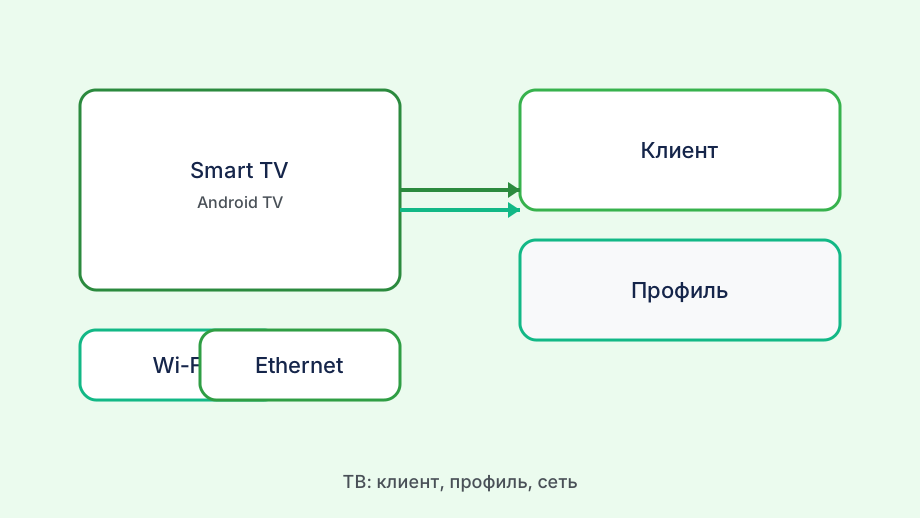
Когда соединение нестабильно только на ТВ, а на телефоне рядом всё нормально — дело почти всегда в качестве Wi-Fi в зоне телевизора. Попробуйте Ethernet-кабель, если есть разъём. Разница бывает очень заметной: буферизация исчезает, и стриминг идёт плавно.
Распространённые ошибки при установке на ТВ
Первая ошибка — скачивать APK с неизвестных сайтов, потому что «в Play Market не нашёл». Сторонние сборки Happ — это лотерея: там может быть устаревшая версия, изменённый код или вообще чужое приложение под узнаваемым названием. Правильный путь — официальный Play Market или официальный источник Happ.
Вторая ошибка — оставлять несколько VPN-приложений на устройстве одновременно. На ТВ это тем более критично, потому что интерфейс менее удобен и случайно запустить не тот клиент очень легко. Один клиент на устройстве — одна точка управления, один профиль, никаких конфликтов.
Третья ошибка — проверять только speedtest, а не реальный сервис. Многие стриминговые платформы определяют VPN и блокируют именно по известным диапазонам IP. Speedtest при этом покажет отличный результат, но нужный сервис всё равно не откроется. Правило простое: если нужен Netflix — проверяйте Netflix, а не абстрактную скорость.
Четвёртая ошибка — не проверять обновления клиента. Разработчики Happ регулярно выпускают патчи под новые блокировки. На телефоне обновления приходят автоматически, на ТВ нередко нужно обновлять вручную. Раз в месяц зайти в Play Market и обновить клиент — простая привычка, которая спасает от неожиданных проблем.
Наконец, самая обидная ошибка — потратить час на поиск обходных путей для Tizen, хотя рядом лежит старый телефон на Android, который за 5 минут превращается в рабочий шлюз через точку доступа. Иногда простое решение работает лучше сложного, и нет ничего зазорного в том, чтобы его использовать.